

 کوردی
کوردی English
لتشغيل تطبيق Python على استضافة cPanel، اتبع الخطوات التالية:
الخطوة الأولى: إنشاء تطبيق Python
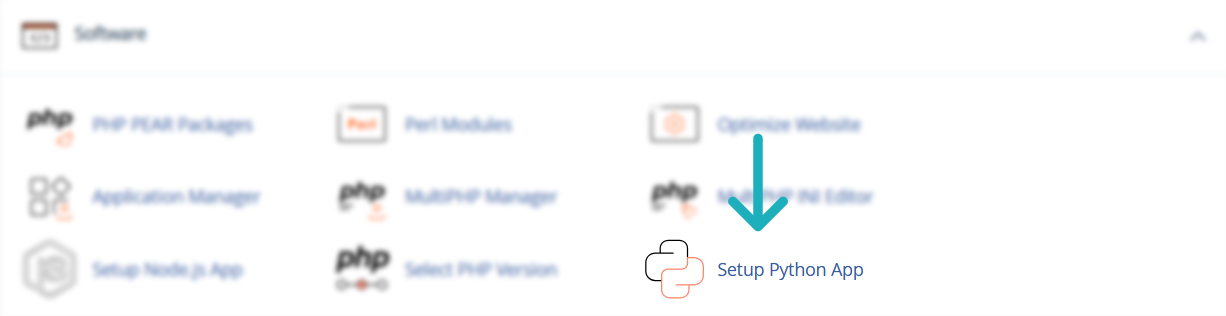
- سجل الدخول إلى لوحة cPanel، ثم من قسم Software اضغط على Setup Python App.
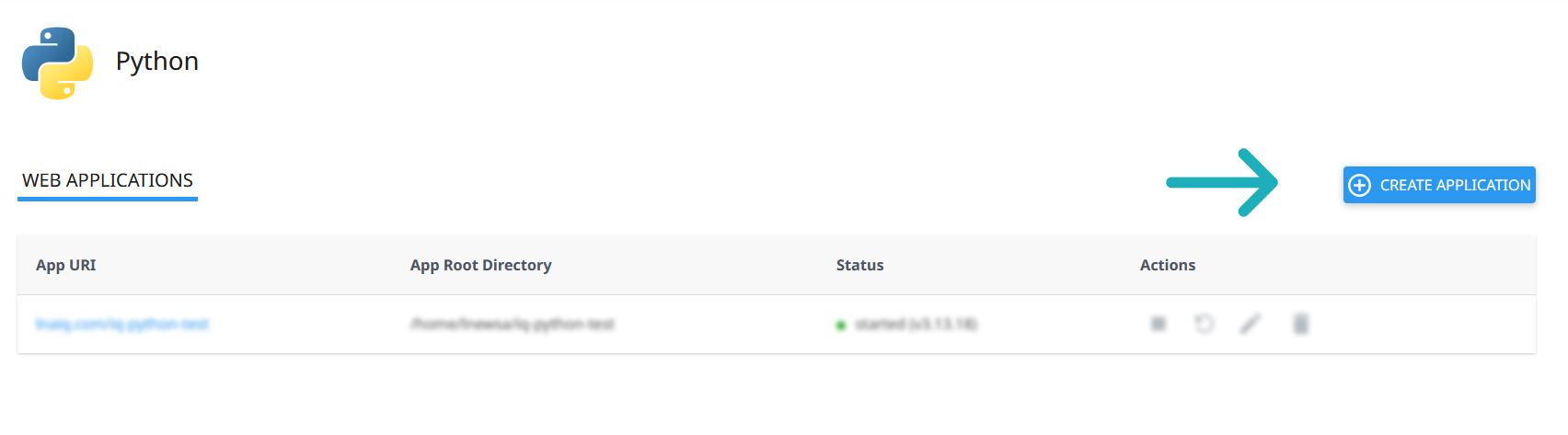
- اضغط على Create Application.
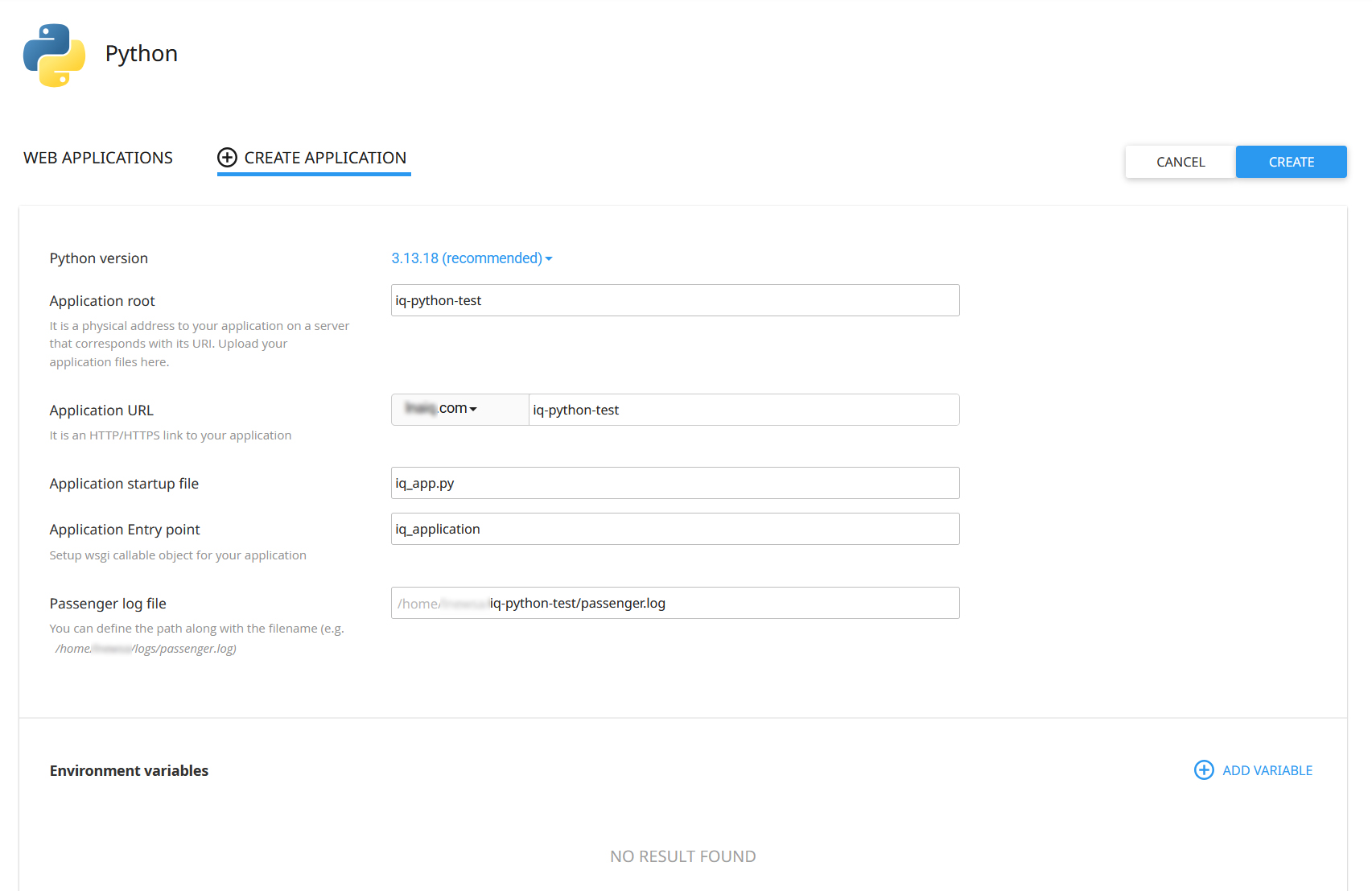
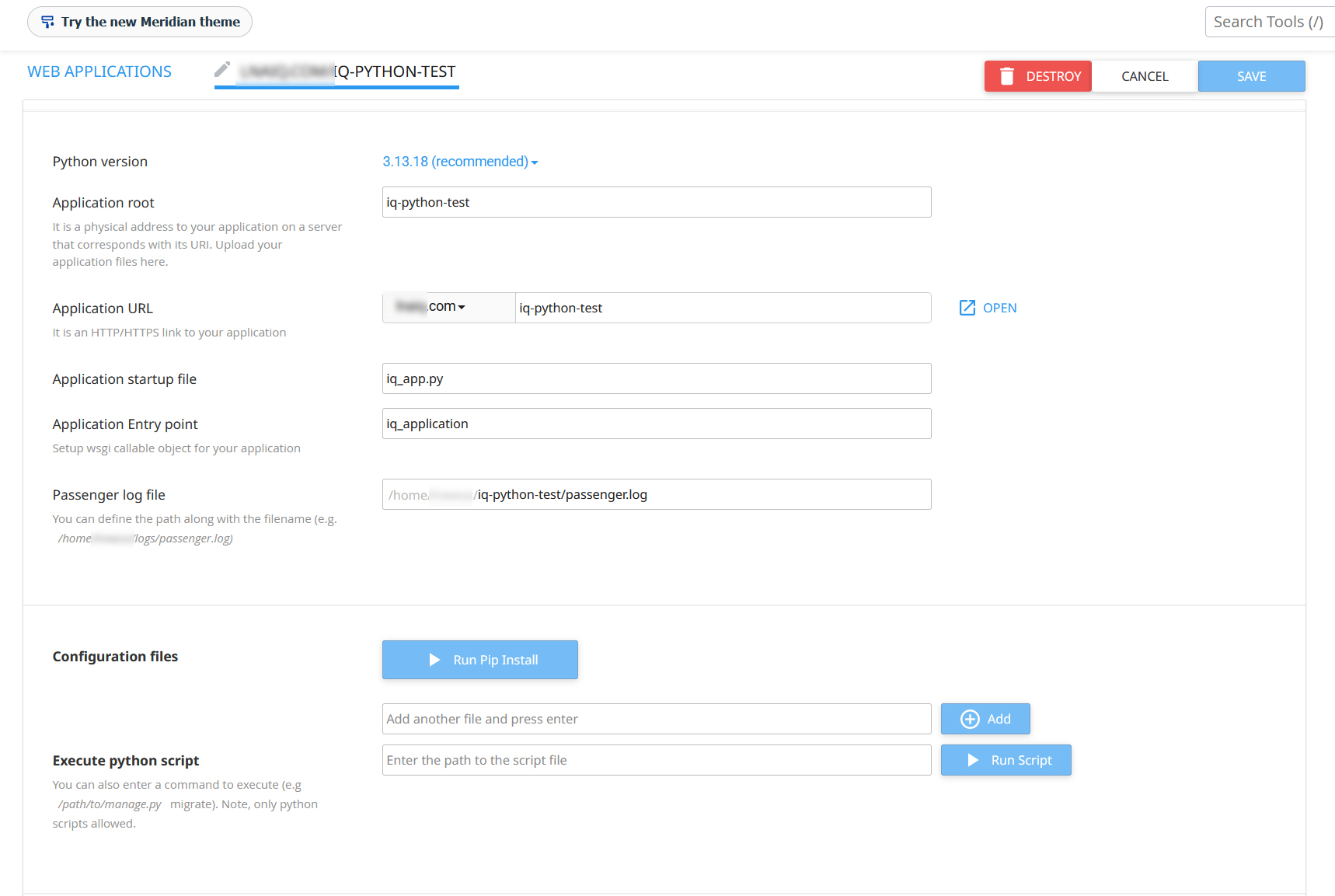
- اضبط إعدادات التطبيق كما يلي:
- Python version: اختر إصدار Python المتوافق مع تطبيقك.
- Application root: أدخل اسم المجلد الذي تريد تشغيل التطبيق منه، أو مساره النسبي إذا كان داخل مجلدات فرعية، مثل
apps/myapp. سيقوم النظام بإنشاء المجلد تلقائيًا ضمن المسار الرئيسي لحساب الاستضافة. - Application URL: اختر النطاق الذي تريد تشغيل التطبيق عليه.
- Application startup file: أدخل اسم ملف التشغيل الرئيسي لتطبيقك، مع امتداده
.py. - Application Entry point: أدخل اسم دالة أو كائن WSGI المسؤول عن تشغيل التطبيق، كما هو معرّف داخل ملف التشغيل.
- Passenger log file: حدد مسار ملف سجل الأخطاء داخل مجلد التطبيق. يظهر المسار الرئيسي لحساب الاستضافة تلقائيًا، لذلك يكفي إدخال مسار المجلد واسم ملف السجل، مثل
iq-python-test/passenger.log، مع استبدال اسم المجلد بمسار تطبيقك. - Environment variables: أضف متغيرات البيئة التي يحتاج إليها التطبيق إن وجدت.
ملاحظة: اترك حقل المسار المجاور للنطاق فارغًا لتشغيل التطبيق على النطاق المحدد مباشرة، أو أدخل مسارًا لتشغيله ضمن رابط فرعي.
- بعد إكمال الإعدادات، اضغط على Create.
الخطوة الثانية: رفع ملفات التطبيق
- ارجع إلى لوحة cPanel، ثم افتح File Manager.
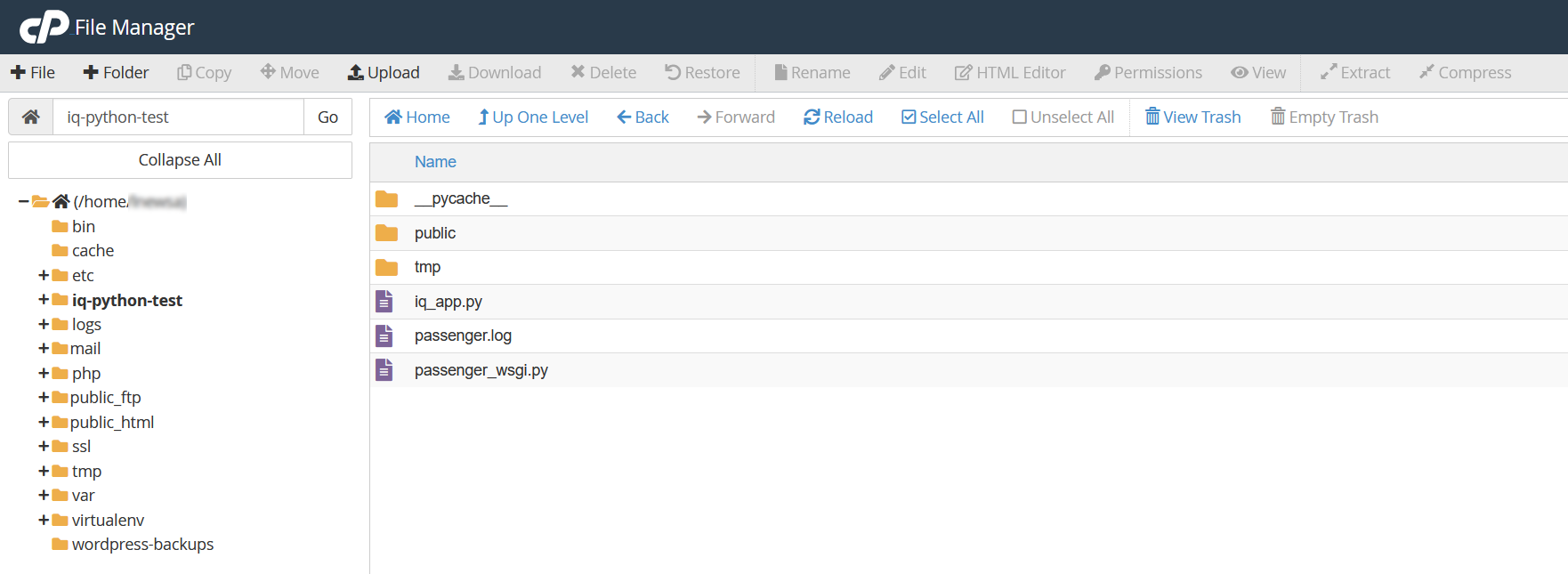
- انتقل إلى مجلد التطبيق الذي أنشأه النظام تلقائيًا، وفق المسار المحدد في Application root، ضمن المجلد الرئيسي لحساب الاستضافة، خارج
public_html. - ارفع جميع ملفات ومجلدات تطبيقك داخله، بما في ذلك ملف التشغيل الرئيسي وملف
requirements.txtإذا كان التطبيق يستخدمه.
ملاحظة: إذا رفعت التطبيق بصيغة ملف مضغوط، قم بفك ضغطه داخل مجلد التطبيق، وتأكد من وجود ملفاته مباشرة داخله وليس ضمن مجلد إضافي. كما يجب أن يتطابق اسم ملف التشغيل ونقطة الدخول مع القيم المحددة عند إنشاء التطبيق.
يقوم النظام بإنشاء ملف passenger_wsgi.py تلقائيًا لربط ملف التشغيل بنقطة الدخول المحددة، ولا يحتاج إلى تعديل في الحالات الاعتيادية، ما لم تتطلب إعدادات التطبيق خلاف ذلك.
الخطوة الثالثة: تثبيت مكتبات التطبيق
- ارجع إلى Setup Python App، ثم افتح إعدادات التطبيق من خلال أيقونة التعديل.
- إذا كان تطبيقك يستخدم مكتبات خارجية، تأكد من وجود ملف
requirements.txtداخل مجلد التطبيق. - من قسم Configuration files، أدخل اسم الملف
requirements.txt، ثم اضغط على Add لإضافته إلى قائمة ملفات الإعدادات. - اضغط على Run Pip Install لتثبيت المكتبات المطلوبة، وانتظر حتى تكتمل العملية دون أخطاء.
ملاحظة: إذا كان التطبيق لا يحتاج إلى مكتبات خارجية، يمكنك تجاوز هذه الخطوة.
الخطوة الرابعة: تشغيل التطبيق
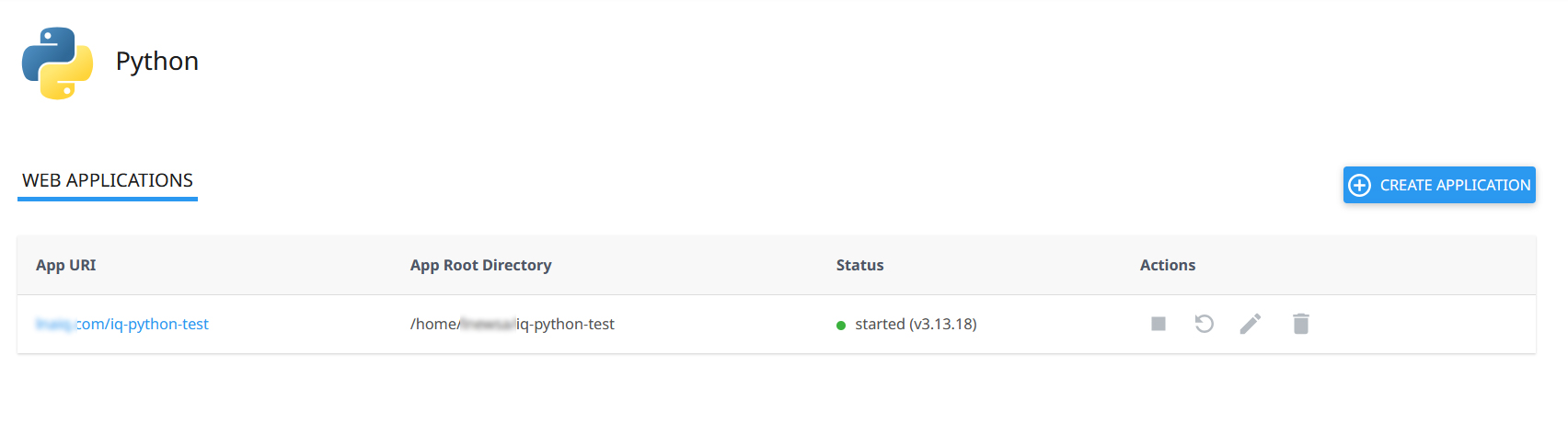
- بعد رفع ملفات التطبيق وتثبيت المكتبات المطلوبة، اضغط على Restart لتشغيل التطبيق بالتغييرات الجديدة.
- إذا كانت حالة التطبيق
stopped، اضغط على Start لتشغيله.
عند ظهور الحالة started، افتح التطبيق من الرابط الموجود في خانة App URI للتأكد من عمله بصورة صحيحة.
معلومات مهمة
إدارة التطبيق:
- بعد تعديل ملفات التطبيق أو متغيرات البيئة، اضغط على Restart لتطبيق التغييرات.
- عند إضافة مكتبات جديدة أو تعديل ملف
requirements.txt، أعد تشغيل Run Pip Install، ثم أعد تشغيل التطبيق. - تتم إدارة تشغيل التطبيق وإعادة تشغيله من خلال Setup Python App في لوحة cPanel.
- تدعم هذه الطريقة تطبيقات Python المتوافقة مع WSGI وPassenger، وقد تحتاج التطبيقات التي تستخدم آليات تشغيل مختلفة إلى إعدادات أو بيئة استضافة أخرى.
إذا لم يعمل التطبيق:
- تأكد من أن قيمة Application root مطابقة لمسار مجلد التطبيق.
- تأكد من وجود ملف التشغيل داخل مجلد التطبيق، ومطابقة اسمه للقيمة المحددة في Application startup file.
- تحقق من صحة Application Entry point وتوافقها مع نقطة الدخول المستخدمة داخل التطبيق.
- تأكد من اختيار إصدار Python المتوافق مع التطبيق ومكتباته.
- تحقق من اكتمال تثبيت المكتبات المطلوبة، وصحة متغيرات البيئة إن وجدت.
- راجع ملف
passenger.logداخل مجلد التطبيق لمعرفة تفاصيل الأخطاء.