
 کوردی
کوردی English
لتشغيل تطبيق Node.js على استضافة cPanel، اتبع الخطوات التالية:
الخطوة الأولى: رفع ملفات التطبيق
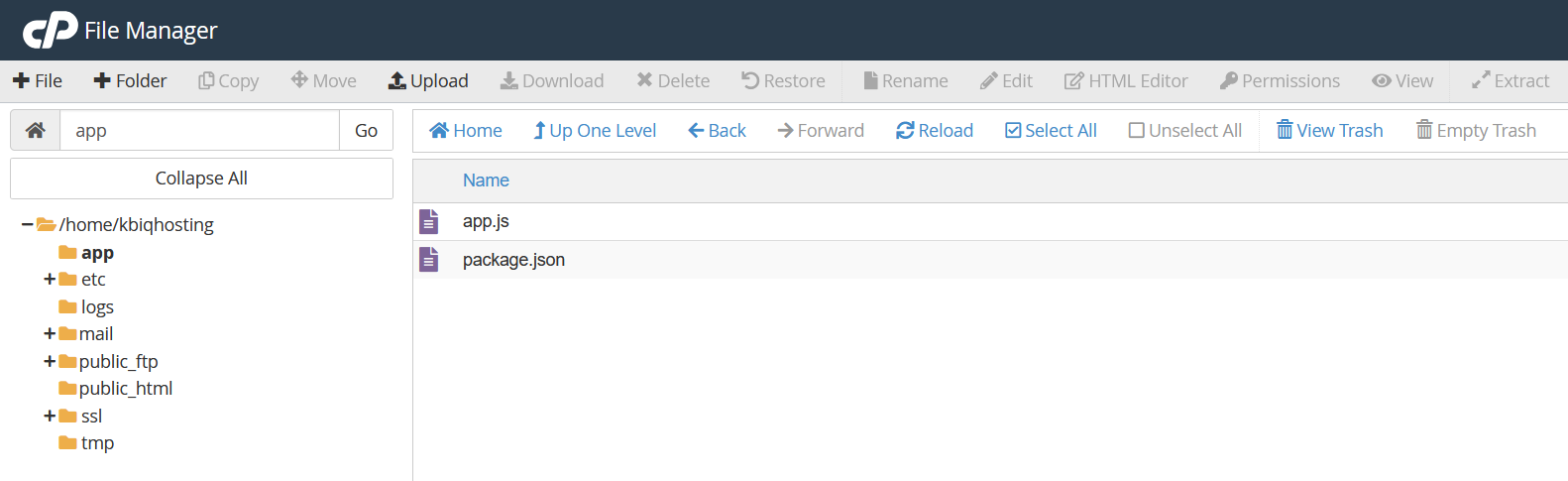
- سجل الدخول إلى لوحة cPanel، ثم افتح File Manager.
- انتقل إلى المسار الرئيسي لحساب الاستضافة خارج مجلد
public_html، ثم أنشئ مجلدًا باسم مناسب لتطبيقك، مثلapp. - افتح المجلد وارفع داخله جميع ملفات ومجلدات التطبيق، بما في ذلك ملف
package.jsonوملف التشغيل الرئيسي.
ملاحظة: إذا رفعت التطبيق بصيغة ملف مضغوط، قم بفك ضغطه داخل المجلد، وتأكد من وجود ملفات التطبيق مباشرة داخله وليس ضمن مجلد إضافي.
الخطوة الثانية: إنشاء تطبيق Node.js
- ارجع إلى الصفحة الرئيسية في لوحة cPanel، ثم من قسم Software اضغط على Setup Node.js App.
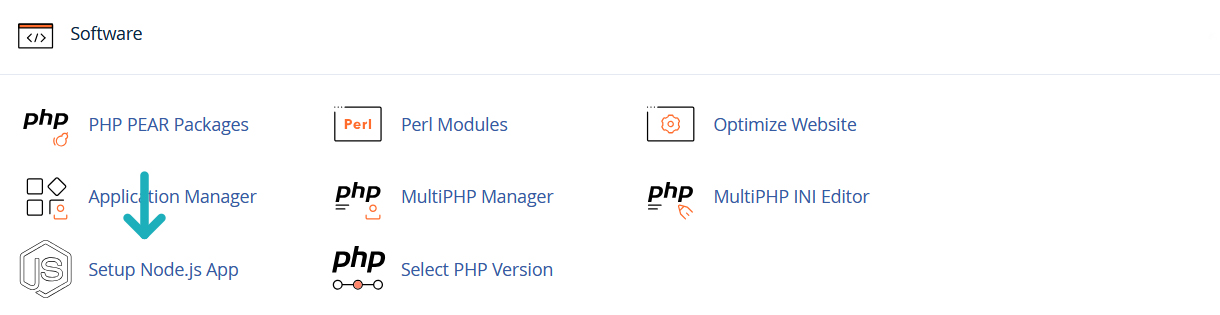
- اضغط على Create Application.
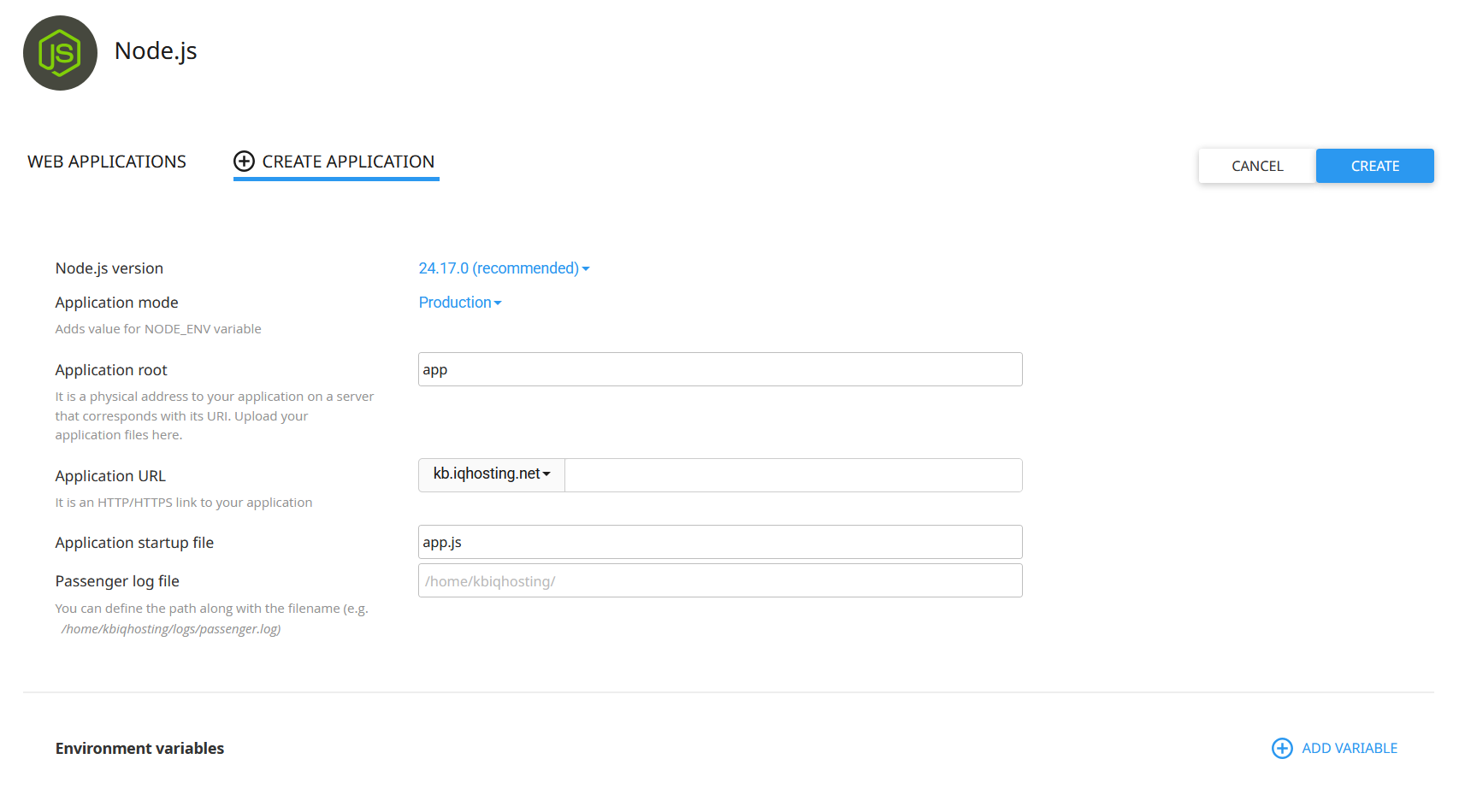
- اضبط إعدادات التطبيق كما يلي:
- Node.js version: اختر إصدار Node.js المتوافق مع تطبيقك.
- Application mode: اختر
Production. - Application root: اكتب اسم المجلد الذي رفعت داخله التطبيق، مثل
app. إذا كان المجلد داخل مسارات فرعية، اكتب مساره كاملًا مثلapps/myapp. - Application URL: اختر النطاق الذي تريد تشغيل التطبيق عليه.
- Application startup file: أدخل اسم ملف التشغيل الموجود في التطبيق، سواء كان
app.jsأوserver.jsأو أي اسم آخر. - Passenger log file: يمكنك ترك هذا الحقل فارغًا.
- Environment variables: أضف متغيرات البيئة التي يحتاج إليها التطبيق إن وجدت.
تحديد رابط التطبيق: اترك حقل المسار المجاور للنطاق فارغًا لتشغيل التطبيق على النطاق المحدد مباشرة، أو أدخل مسارًا مثل
app لتشغيله داخل المسار /app.- بعد إكمال الإعدادات، اضغط على Create.
الخطوة الثالثة: تثبيت حزم التطبيق
- بعد إنشاء التطبيق، اضغط على Run NPM Install لتثبيت الحزم الموجودة في ملف
package.json. - انتظر حتى تظهر رسالة NPM Install completed successfully.
الخطوة الرابعة: تشغيل التطبيق
- بعد اكتمال تثبيت الحزم، اضغط على Restart.
- إذا كانت حالة التطبيق
stopped، اضغط على Start لتشغيله.
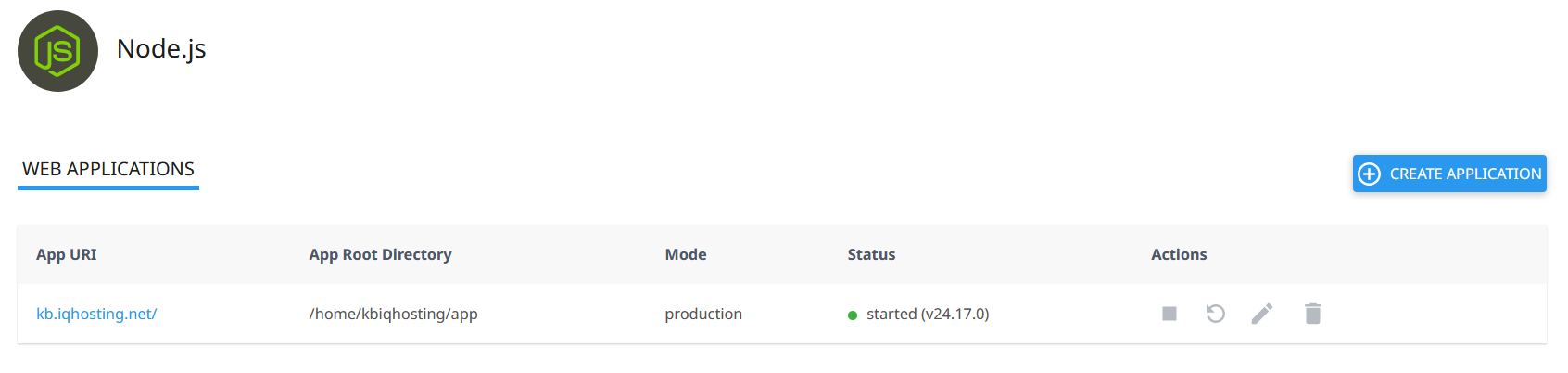
عند ظهور الحالة started، فهذا يعني أن التطبيق يعمل على الرابط المحدد. ويمكن فتحه من الرابط الظاهر في خانة App URI.
معلومات مهمة
إدارة التطبيق:
- بعد تعديل ملفات التطبيق أو متغيرات البيئة، اضغط على Restart لتطبيق التغييرات.
- عند إضافة حزم جديدة أو تعديل الحزم في ملف package.json، شغّل Run NPM Install مرة أخرى، ثم أعد تشغيل التطبيق.
- لا حاجة إلى رفع مجلد node_modules، حيث يتم تثبيت الحزم من خلال Run NPM Install.
- لا يحتاج التطبيق إلى إبقاء جلسة Terminal مفتوحة أو تشغيله باستخدام PM2، حيث تتم إدارته من خلال Setup Node.js App.
إذا لم يعمل التطبيق:
- تأكد من أن قيمة Application root مطابقة لمسار مجلد التطبيق.
- تأكد من كتابة اسم ملف التشغيل الصحيح في Application startup file.
- تحقق من وجود ملف package.json داخل مجلد التطبيق، ومن اكتمال Run NPM Install دون أخطاء.
- تأكد من اختيار إصدار Node.js المتوافق مع التطبيق.
- راجع ملف Passenger log إذا قمت بتحديده لمعرفة سبب الخطأ.