

 العربية
 English
لإضافة حساب بريد إلكتروني مخصص إلى Microsoft Outlook، اتبع الخطوات التالية:
المتطلبات المسبقة
خطوة أولى: تأكد من إنشاء حساب البريد الإلكتروني أولاً من خلال cPanel. اتبع هذا الدليل لإنشاء حساب بريدي
الخطوة الأولى: فتح معالج إضافة الحساب
- افتح تطبيق Microsoft Outlook
- من قائمة "File" اختر "Add Account"
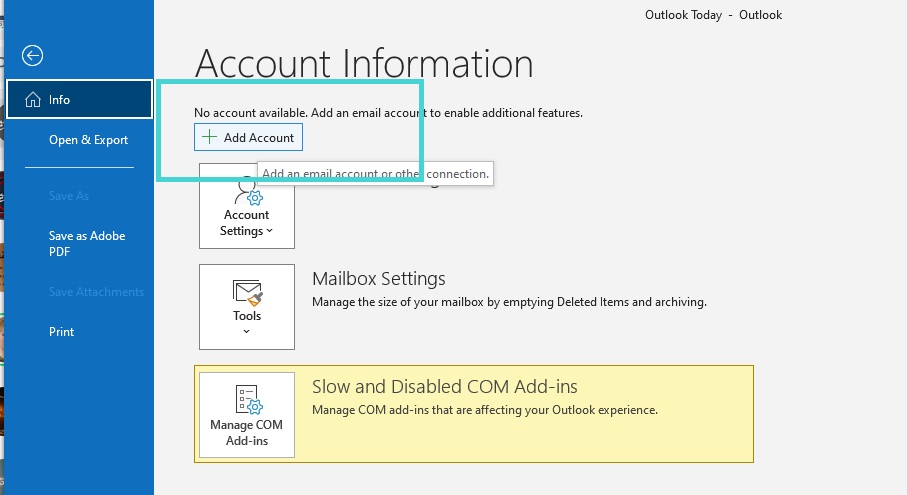
الخطوة الثانية: إدخال عنوان البريد الإلكتروني
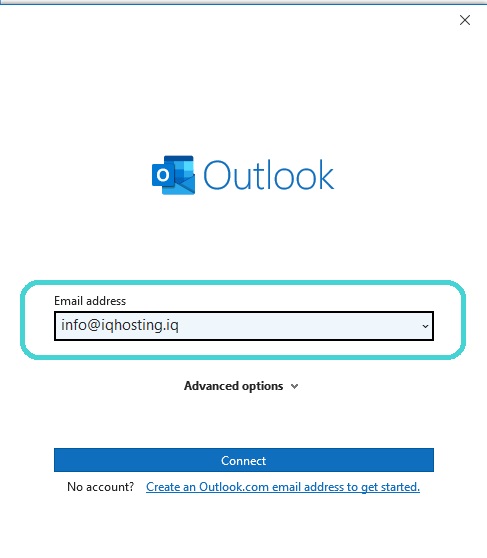
- أدخل عنوان البريد الإلكتروني الكامل الذي ترغب في إضافته
- اضغط على "Connect" للمتابعة
الخطوة الثالثة: اختيار نوع البروتوكول
- اختر نوع البريد الإلكتروني المفضل:
- IMAP: الأفضل للوصول من أجهزة متعددة (يحافظ على تزامن الرسائل)
- POP3: مناسب للوصول من جهاز واحد فقط
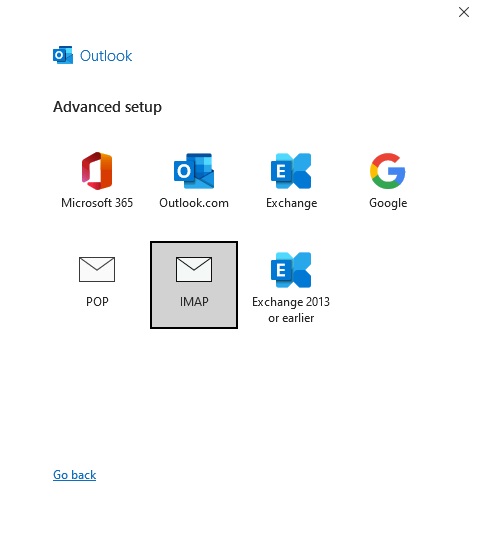
نوصي باستخدام IMAP لأنه يحافظ على تزامن رسائلك عبر جميع الأجهزة ويحفظ نسخة على الخادم.
الخطوة الرابعة: إعداد خادم IMAP
- أدخل إعدادات خادم IMAP كما هو موضح أدناه:
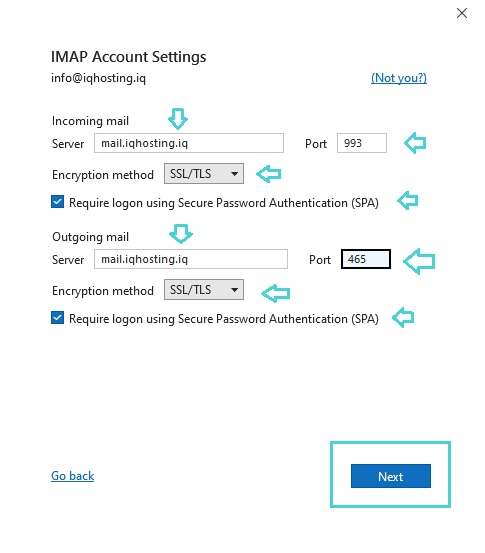
إعدادات IMAP:
Incoming mail server: mail.yourdomain.com
Port: 993
Encryption: SSL/TLS
Outgoing mail server: mail.yourdomain.com
Port: 465
Encryption: SSL/TLS
Incoming mail server: mail.yourdomain.com
Port: 993
Encryption: SSL/TLS
Outgoing mail server: mail.yourdomain.com
Port: 465
Encryption: SSL/TLS
إعداد خادم POP3 (اختياري)
إذا كنت تفضل استخدام POP3 بدلاً من IMAP:
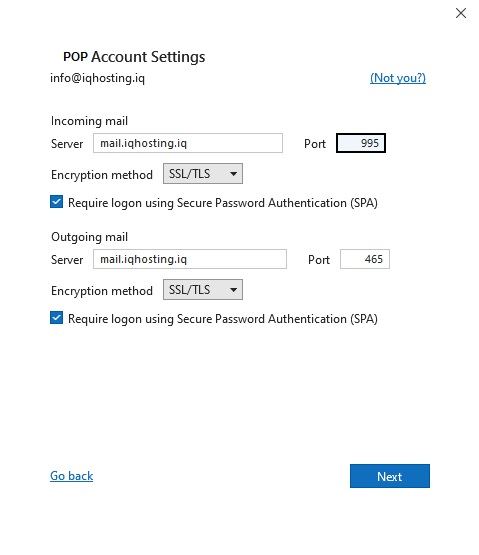
إعدادات POP3:
Incoming mail server: mail.yourdomain.com
Port: 995
Encryption: SSL/TLS
Outgoing mail server: mail.yourdomain.com
Port: 465
Encryption: SSL/TLS
Incoming mail server: mail.yourdomain.com
Port: 995
Encryption: SSL/TLS
Outgoing mail server: mail.yourdomain.com
Port: 465
Encryption: SSL/TLS
الخطوة الخامسة: إدخال كلمة المرور
- اضغط على "Next"
- أدخل كلمة مرور البريد الإلكتروني
- اضغط على "Connect" لاستكمال الإعداد
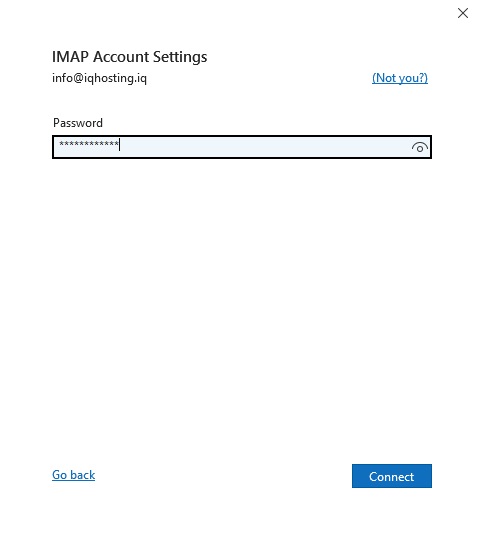
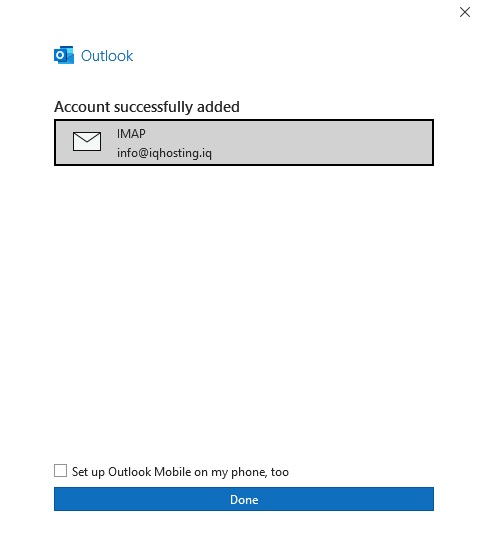
الخطوة السادسة: تأكيد نجاح الإعداد
- ستظهر رسالة تأكيد نجاح إضافة الحساب
- يمكنك الآن البدء في استخدام البريد لإرسال واستقبال الرسائل
جدول الإعدادات المفصل
| نوع الخادم | الإعدادات |
|---|---|
| الخادم الوارد | mail.yourdomain.com • IMAP Port: 993 (SSL/TLS) • POP3 Port: 995 (SSL/TLS) |
| الخادم الصادر | mail.yourdomain.com • SMTP Port: 465 (SSL/TLS) |
|
مهم: استبدل
yourdomain.com باسم النطاق الخاص بك الفعلي. |
|
نصائح لاستخدام أفضل
- اختر IMAP: للوصول من أجهزة متعددة
- تأكد من التشفير: استخدم SSL/TLS دائماً
- كلمة مرور قوية: احرص على استخدام كلمة مرور آمنة
- نسخ احتياطي: اعمل نسخة احتياطية من رسائلك دورياً
- تحديث منتظم: حافظ على تحديث Outlook
استكشاف الأخطاء: إذا واجهت مشاكل في الاتصال، تأكد من:
• صحة عنوان البريد وكلمة المرور
• إعدادات جدار الحماية والـ Antivirus
• اتصال الإنترنت مستقر
• صحة عنوان البريد وكلمة المرور
• إعدادات جدار الحماية والـ Antivirus
• اتصال الإنترنت مستقر