

 العربية
 English
لرفع الملفات وإدارتها في cPanel باستخدام مدير الملفات، اتبع الخطوات التالية:
الخطوة الأولى: الوصول إلى مدير الملفات
- ابدأ بتسجيل الدخول إلى حساب cPanel الخاص بك
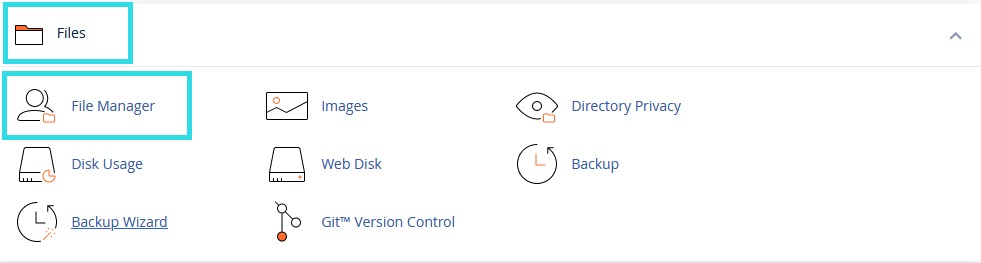
- انتقل إلى قسم "Files" واختر "File Manager"
الخطوة الثانية: تحديد المجلد الهدف
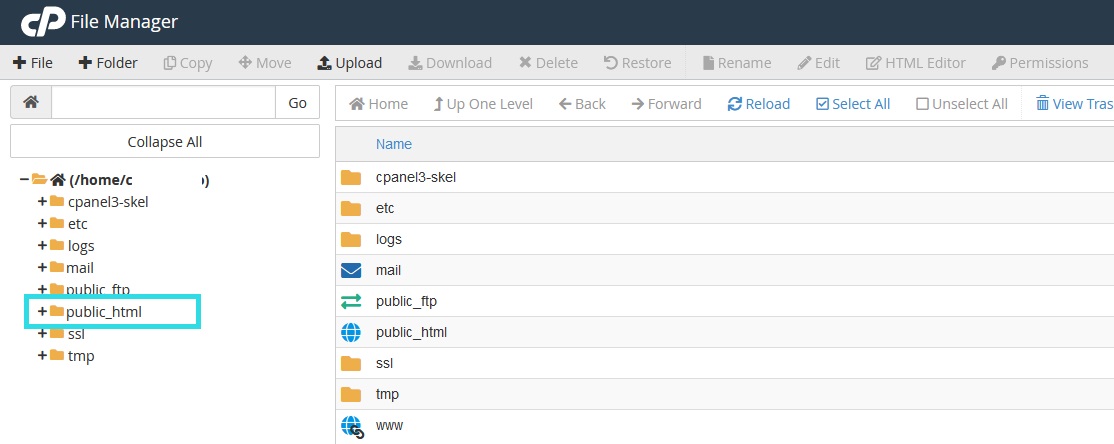
- اختر المجلد الذي تريد رفع الملفات إليه
- غالباً ما يكون المجلد الرئيسي باسم
"public_html"للملفات العامة
الخطوة الثالثة: رفع الملفات
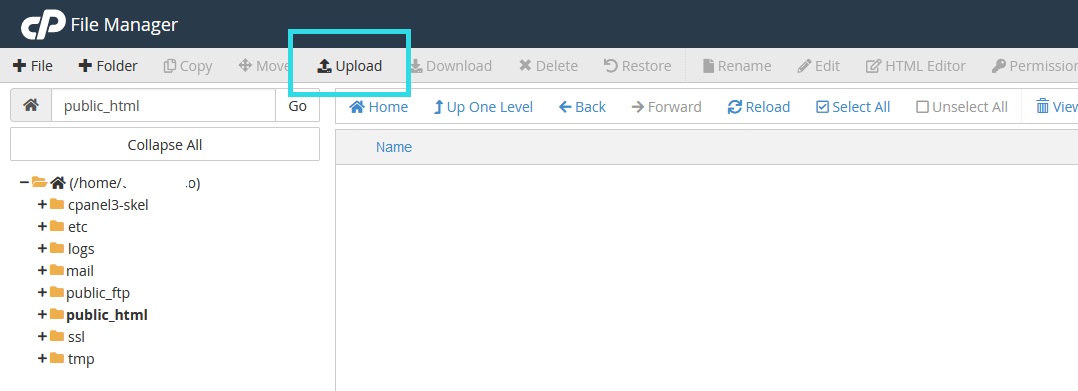
- اختر "Upload" في شريط الأدوات العلوي
- انقر على "Choose File" لتحديد الملفات التي تريد رفعها
- انتظر حتى اكتمال عملية التحميل
الخطوة الرابعة: التحقق من الملفات المرفوعة
- بعد اكتمال التحميل، انتقل إلى المجلد المستهدف
- تحقق من وجود الملفات المرفوعة وصحة أسمائها
إدارة الملفات الإضافية
يمكنك استخدام مدير الملفات لـ:
- تحرير الملفات: تعديل الكود والنصوص مباشرة
- نقل الملفات: تنظيم هيكل المجلدات
- حذف الملفات: إزالة الملفات غير المرغوب فيها
- إنشاء مجلدات: تنظيم المحتوى
- ضغط الملفات: إنشاء أرشيف ZIP
تحذير مهم: لا تقم بأي تعديل أو حذف خارج مجلد
"public_html" إلا إذا كنت تعرف ما تفعله. قد يؤدي ذلك إلى عدم عمل الموقع بشكل صحيح. تأكد من وضع محتوى الموقع فقط داخل مجلد "public_html".نصيحة: قم بعمل نسخة احتياطية من الملفات المهمة قبل إجراء أي تعديلات كبيرة عليها.